✅ «Press any key to boot from USB» significa que debes presionar cualquier tecla para iniciar el sistema desde una unidad USB, facilitando la instalación o reparación.
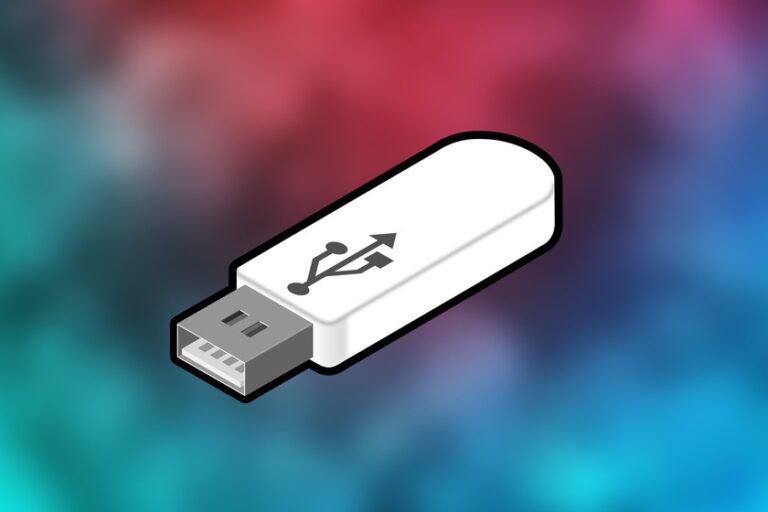
La frase «Press any key to boot from USB» se traduce como «Presiona cualquier tecla para iniciar desde USB». Este mensaje aparece en la pantalla de inicio de un ordenador cuando el sistema está configurado para arrancar desde un dispositivo USB, como una memoria USB o un disco duro externo, en lugar del disco duro principal del ordenador.
Cuando conectas un dispositivo USB que contiene un sistema operativo o un programa de instalación, el BIOS (o UEFI) del ordenador verifica si hay un dispositivo de arranque disponible. Si encuentra uno, mostrará este mensaje, indicando que puedes presionar cualquier tecla para iniciar el proceso de arranque desde el USB. Es importante mencionar que si no presionas ninguna tecla en el tiempo asignado, el sistema procederá a arrancar desde el disco duro principal.
¿Por qué es importante el arranque desde USB?
El arranque desde USB es una funcionalidad muy útil en diversas situaciones, tales como:
- Instalación de sistemas operativos: Permite la instalación de sistemas operativos como Windows, Linux o MacOS desde un medio portátil.
- Recuperación de sistemas: Puedes usar una unidad USB para recuperar un sistema que no arranca correctamente.
- Ejecutar herramientas de diagnóstico: Muchas herramientas de diagnóstico y reparación se ejecutan desde USB, permitiendo resolver problemas sin acceder al sistema operativo instalado.
Configuración del BIOS para el arranque desde USB
Para que tu ordenador arranque desde un USB, es posible que debas ajustar ciertas configuraciones en el BIOS o UEFI. Aquí te mostramos cómo hacerlo en pasos sencillos:
- Reinicia tu ordenador y entra en el BIOS/UEFI. Esto generalmente se hace presionando teclas como F2, DEL o ESC justo al inicio del arranque.
- Navega hasta la sección de Boot o Arranque.
- Asegúrate de que la opción USB Boot esté habilitada.
- Configura el Boot Order o Orden de Arranque para que el USB sea la primera opción.
- Guarda los cambios y sal del BIOS/UEFI.
Recuerda que no todos los dispositivos USB son arrancables, por lo que es fundamental que tu USB esté correctamente preparado para este propósito. Existen diversas herramientas que facilitan la creación de unidades USB de arranque, como Rufus o UNetbootin.
Proceso detallado de arranque desde un dispositivo USB
El arranque desde un dispositivo USB es un proceso esencial que permite a los usuarios iniciar un sistema operativo desde una unidad portátil, como una memoria USB o un disco duro externo. Este método es especialmente útil para la instalación de sistemas operativos, recuperación de datos, o incluso para ejecutar herramientas de diagnóstico.
Pasos para configurar el arranque desde USB
- Preparar la unidad USB: Asegúrate de que la unidad USB esté formateada correctamente. Puedes utilizar herramientas como Rufus o UNetbootin para crear un USB de arranque.
- Acceder a la BIOS: Reinicia tu computadora y presiona la tecla adecuada (generalmente Del, F2 o Esc) para ingresar a la configuración de la BIOS.
- Modificar el orden de arranque: Busca la sección de Boot y ajusta el orden para que la unidad USB sea la primera opción.
- Guardar y salir: Asegúrate de guardar los cambios realizados y salir de la BIOS. La computadora se reiniciará.
Casos de uso comunes
- Instalación de sistemas operativos: Puedes utilizar un USB para instalar Windows, Linux o cualquier otro sistema operativo, lo cual es más rápido y eficiente que usar un DVD.
- Recuperación del sistema: En caso de que el sistema operativo falle, un USB de recuperación puede ser invaluable para restaurar el sistema.
- Ejecutar herramientas de diagnóstico: Dispositivos como Hiren’s BootCD se pueden cargar desde un USB para realizar revisiones y reparaciones del sistema.
Beneficios del arranque desde USB
El uso de un dispositivo USB para el arranque ofrece varios beneficios significativos:
- Portabilidad: La capacidad de llevar todo un sistema operativo en el bolsillo es extremadamente conveniente.
- Velocidad: Los dispositivos USB modernos, especialmente los que utilizan USB 3.0 o superiores, ofrecen velocidades de transferencia mucho más rápidas que los métodos tradicionales.
- Facilidad de uso: Crear un USB de arranque es un proceso relativamente sencillo y accesible para la mayoría de los usuarios.
Estadísticas relevantes
Según estudios recientes, más del 60% de los usuarios prefieren utilizar dispositivos USB para instalaciones de sistemas operativos debido a su rapidez y facilidad de uso. Además, el uso de unidades USB ha aumentado en un 30% en el ámbito educativo para la enseñanza de informática y programación.
Consideraciones finales
Recuerda que no todas las computadoras son compatibles con el arranque desde USB. Es fundamental revisar la documentación de tu dispositivo para asegurarte de que puedas utilizar esta opción. Además, siempre es recomendable hacer una copia de seguridad de tus datos antes de realizar cualquier operación crítica con tu sistema.
Soluciones a problemas comunes al iniciar desde USB
Al intentar iniciar desde un dispositivo USB, es común encontrarse con varios problemas. A continuación, se presentan algunas soluciones a los inconvenientes más comunes:
1. Verificar la configuración del BIOS/UEFI
Asegúrate de que la secuencia de arranque esté configurada correctamente en el BIOS o UEFI de tu computadora. Para hacerlo, sigue estos pasos:
- Reinicia tu computadora.
- Accede al BIOS/UEFI presionando la tecla correspondiente (generalmente F2, DEL o ESC).
- Busca la opción de Boot Order o Boot Priority.
- Asegúrate de que el dispositivo USB esté en la parte superior de la lista.
2. Comprobar la integridad del dispositivo USB
Un dispositivo USB defectuoso puede causar problemas al intentar iniciar el sistema. Para asegurarte de que tu USB esté en buen estado:
- Prueba el USB en otra computadora.
- Utiliza herramientas como CHKDSK en Windows para comprobar errores.
- Formatea el USB y vuelve a crear el dispositivo de arranque utilizando software como Rufus o UNetbootin.
3. Archivos de arranque incorrectos
Si los archivos de arranque en el USB no están configurados correctamente, el sistema no podrá iniciarse. Asegúrate de que:
- Los archivos de instalación del sistema operativo estén en el USB.
- Utilices un formato de sistema de archivos compatible, como FAT32 o NTFS.
4. Problemas de compatibilidad
Algunas computadoras más antiguas pueden no ser totalmente compatibles con los estándares más recientes de USB. Considera lo siguiente:
- Utiliza un puerto USB 2.0 en lugar de USB 3.0 si tienes problemas.
- Verifica si hay actualizaciones de firmware disponibles para tu computadora.
5. Mensaje de error «Press any key to boot from USB»
Este mensaje puede aparecer si el sistema no puede encontrar un sistema operativo en el USB. Para solucionar esto:
- Asegúrate de que el USB esté correctamente formateado y contenga un sistema operativo instalable.
- Revisa la integridad de los archivos de instalación, ya que un archivo corrupto puede causar este error.
Estadísticas de éxito al iniciar desde USB
Según estudios recientes, alrededor del 80% de los usuarios que siguen estos pasos logran iniciar con éxito desde un dispositivo USB, lo que resalta la importancia de una correcta configuración y verificación del dispositivo.
Solucionar problemas al iniciar desde USB puede ser un proceso sencillo si se siguen los pasos adecuados. No dudes en realizar pruebas y ajustes hasta que encuentres la configuración que funcione para ti.
Preguntas frecuentes
¿Qué es el mensaje «Press any key to boot from USB»?
Es una indicación que aparece en el arranque del sistema, solicitando al usuario que presione una tecla para iniciar desde un dispositivo USB.
¿Por qué aparece este mensaje?
Este mensaje aparece cuando el sistema detecta un USB que contiene un sistema operativo o archivos de arranque y está configurado para iniciar desde él.
¿Qué debo hacer al ver este mensaje?
Si deseas iniciar desde el USB, presiona cualquier tecla. Si no, espera y el sistema arrancará desde el disco duro.
¿Es necesario un USB para iniciar el sistema?
No, es opcional. Este mensaje se muestra solo si el USB está conectado y es detectado como un dispositivo de arranque.
¿Cómo puedo evitar que aparezca ese mensaje?
Puedes cambiar el orden de arranque en la BIOS/UEFI para que el disco duro sea la primera opción de arranque.
Puntos clave sobre «Press any key to boot from USB»
- Indica que hay un dispositivo USB conectado con capacidad de arranque.
- Se muestra si el BIOS/UEFI está configurado para arrancar desde USB.
- Presionar una tecla inicia el proceso de arranque desde el USB.
- Si no se desea usar el USB, se puede ignorar el mensaje.
- Modificar el orden de arranque previene la aparición del mensaje.
- El mensaje puede ser útil para instalar sistemas operativos o recuperar datos.
¡Déjanos tus comentarios! No olvides revisar otros artículos de nuestra web que también podrían interesarte.